[最も欲しかった] ワード ��メント 印刷 134319-ワード ���メント 印刷する
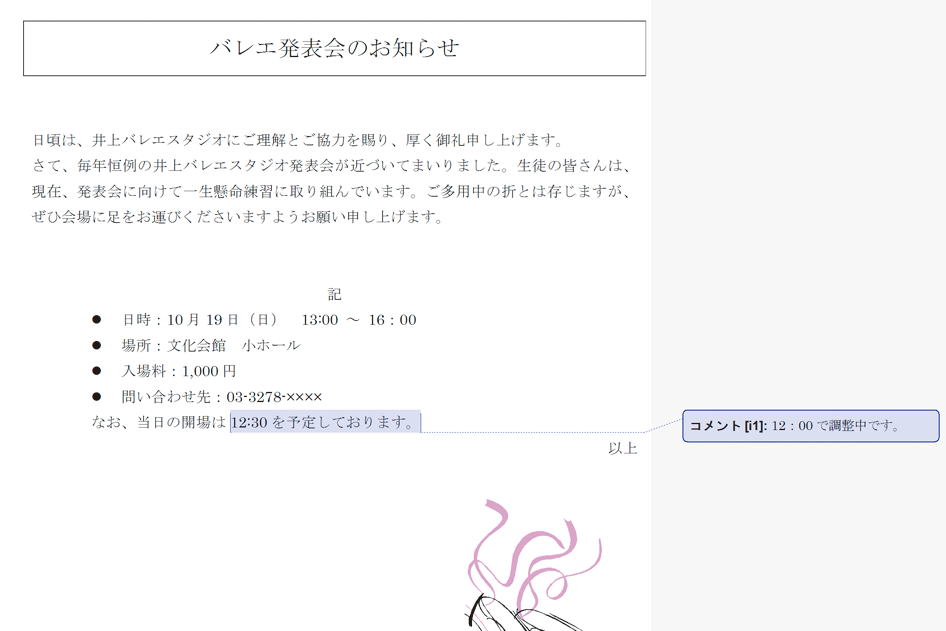
Wordで文書のコメントも印刷する方法 できるネット
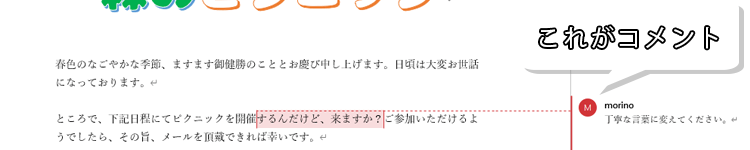
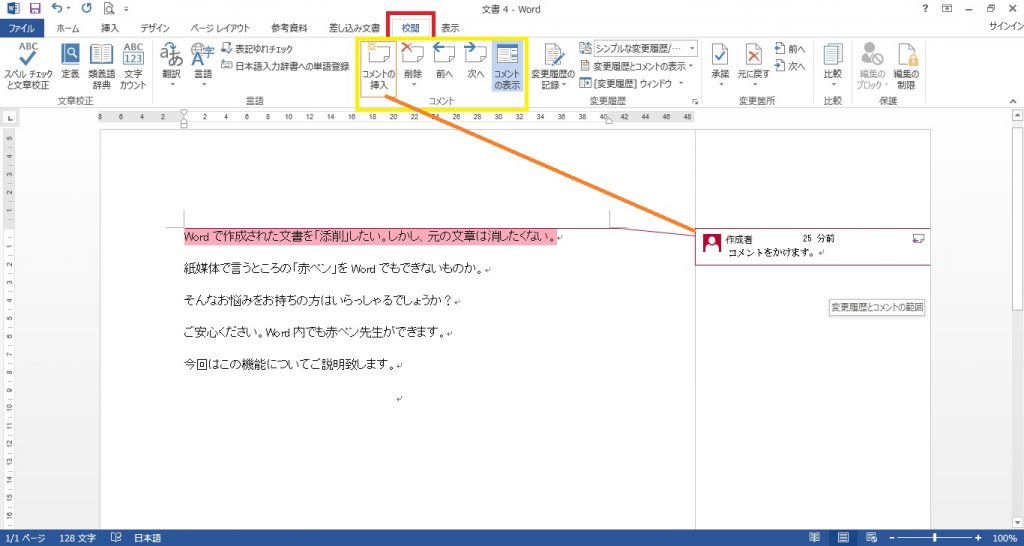
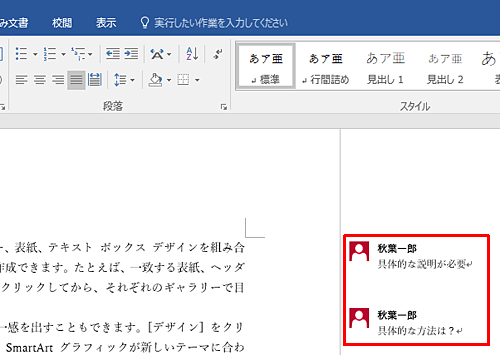
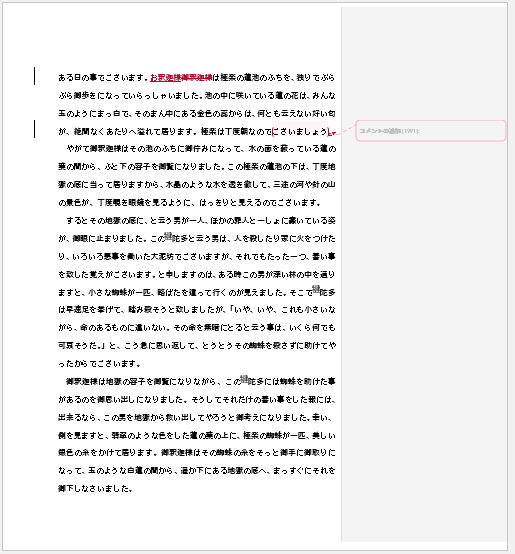
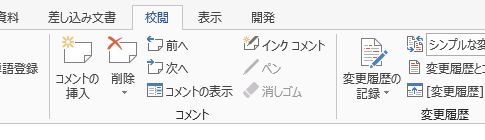
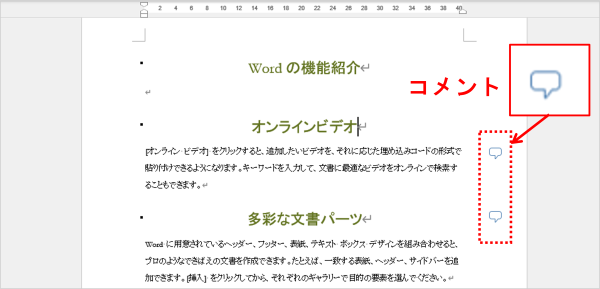
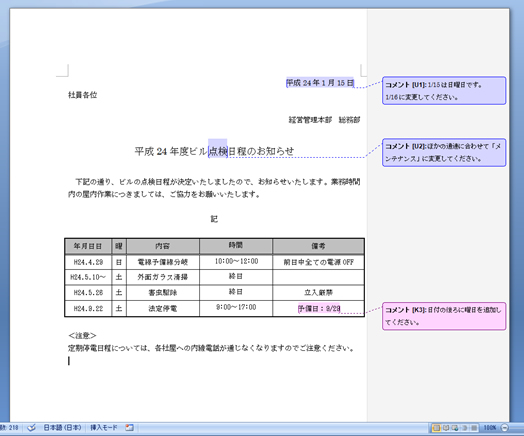
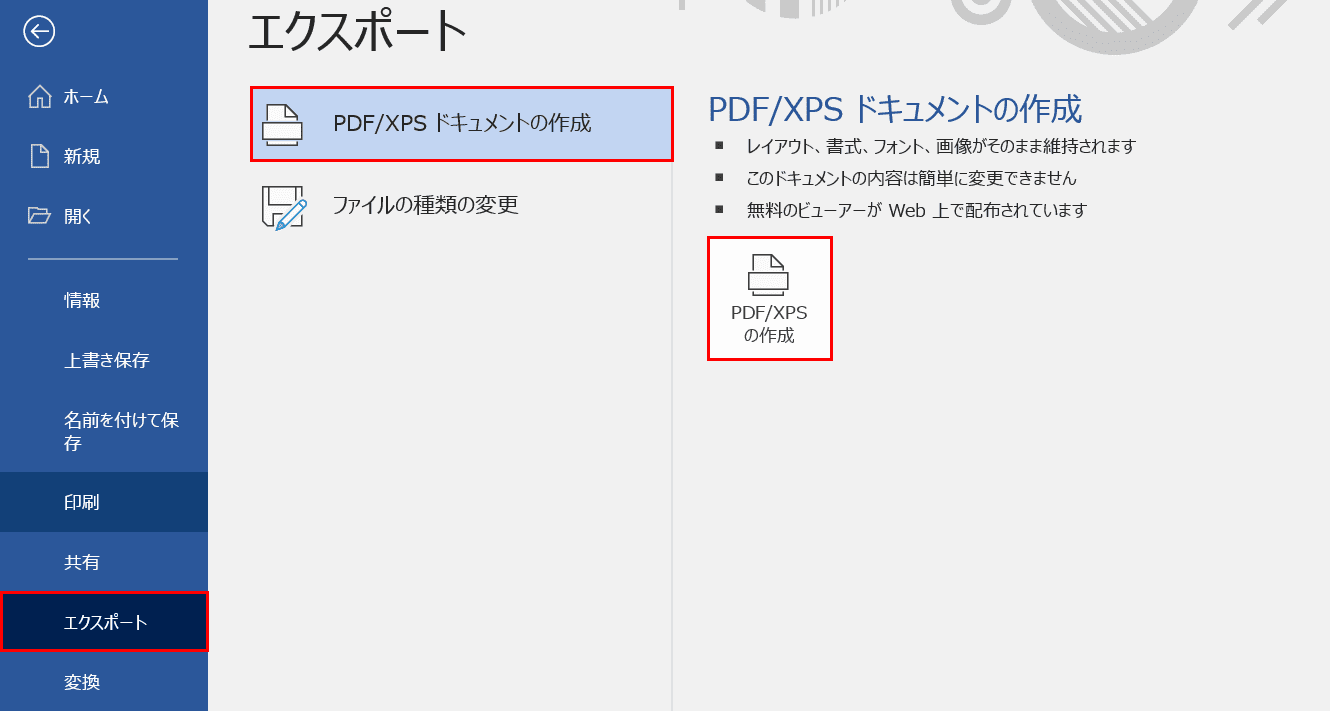
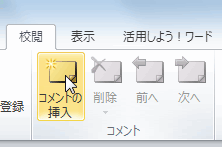
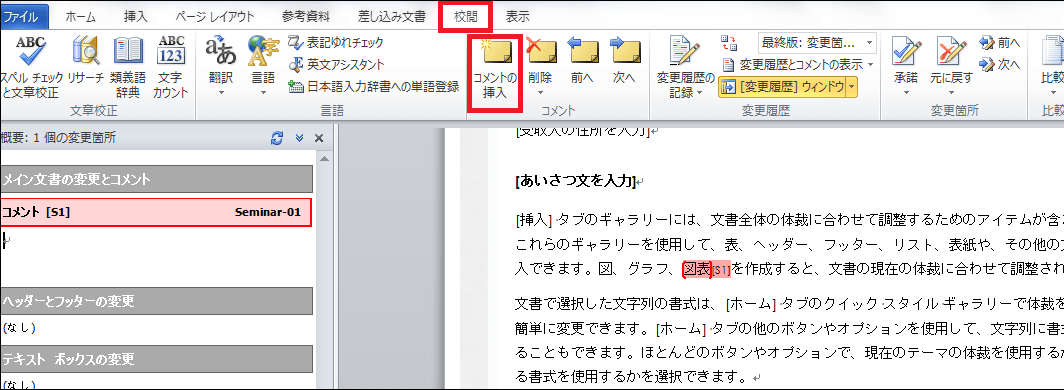
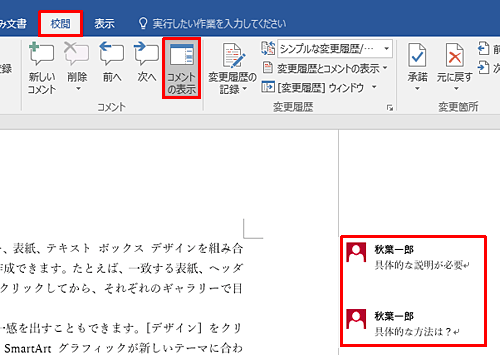
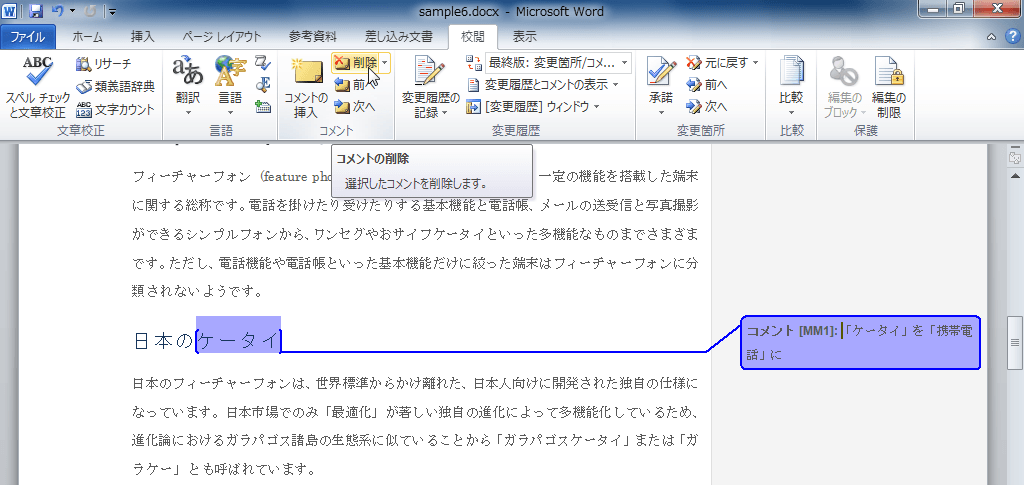
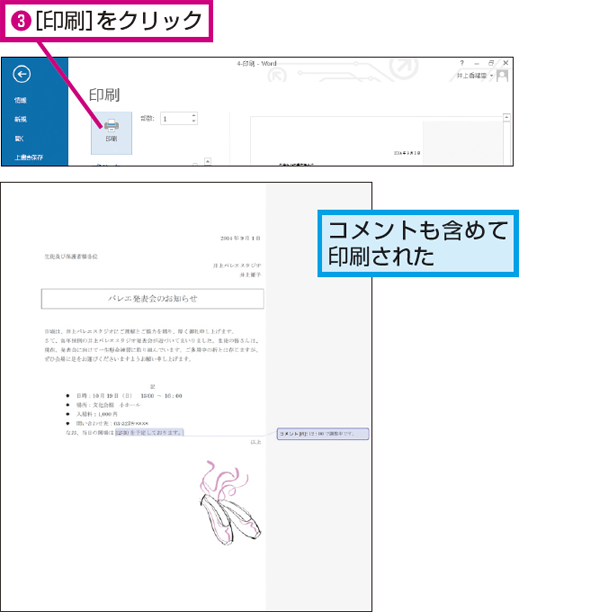
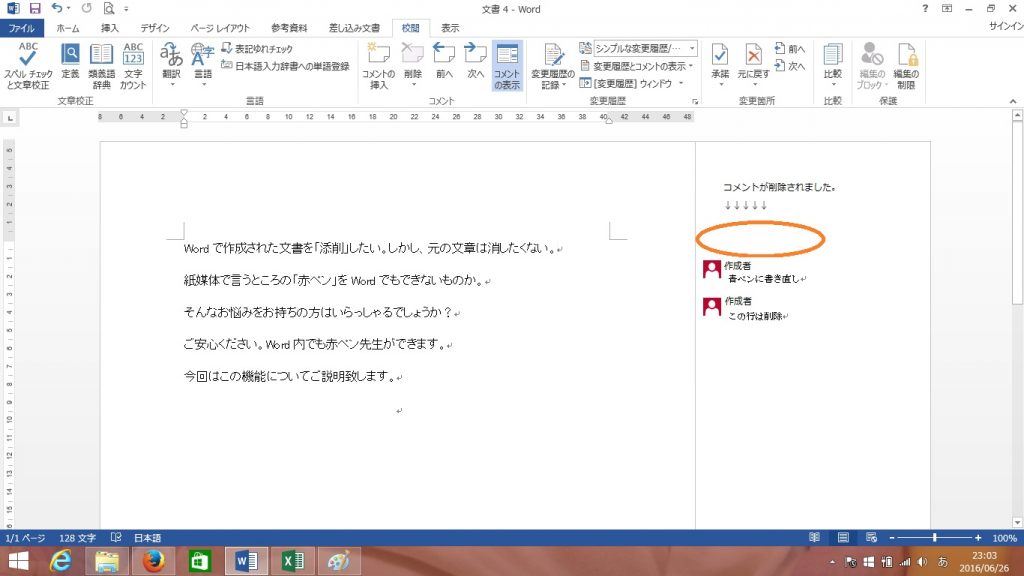
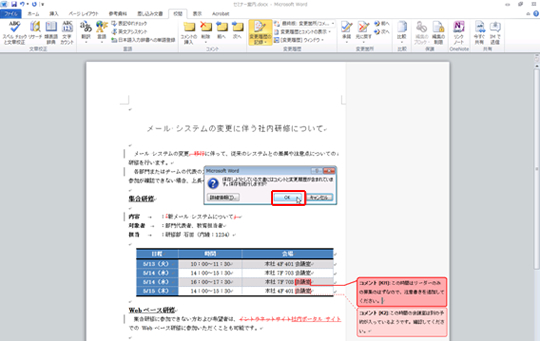
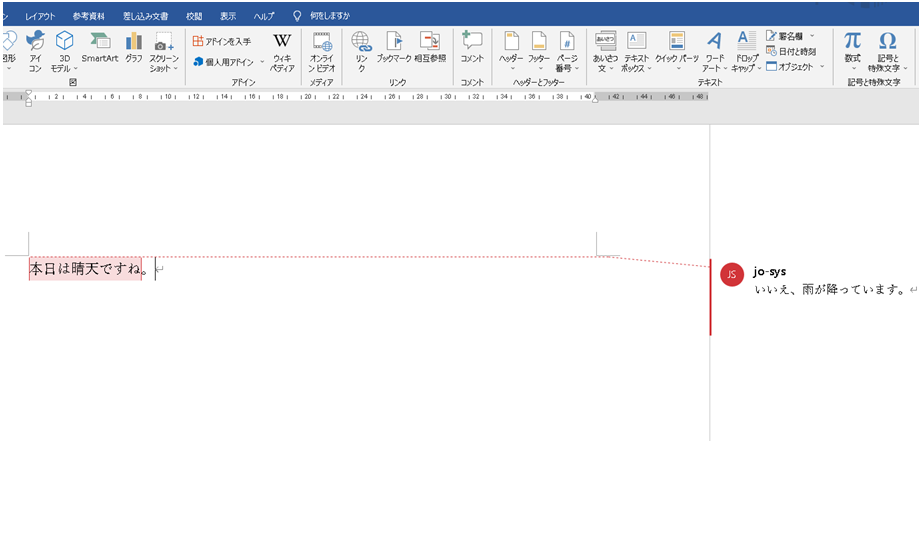
4.印刷する この4ステップで、問題解決!! 参考にしたサイト:ワード(Word)のコメントを非表示にして印刷する方法 コメントや変更履歴はできたら残しておきたい情報なので、印刷画面で本文だけを印刷するのが良いかと思います。 ご参考になれば幸い1 コメントを残す位置をクリックしてカーソルをおくか、対象の範囲をドラッグして選択して、 リボンの 校閲 タブの コメントの挿入 をクリックします。 2 文書の右側にコメントの吹き出しが表示され、吹き出しの中にカーソルが表示されます
ワード コメント 印刷する
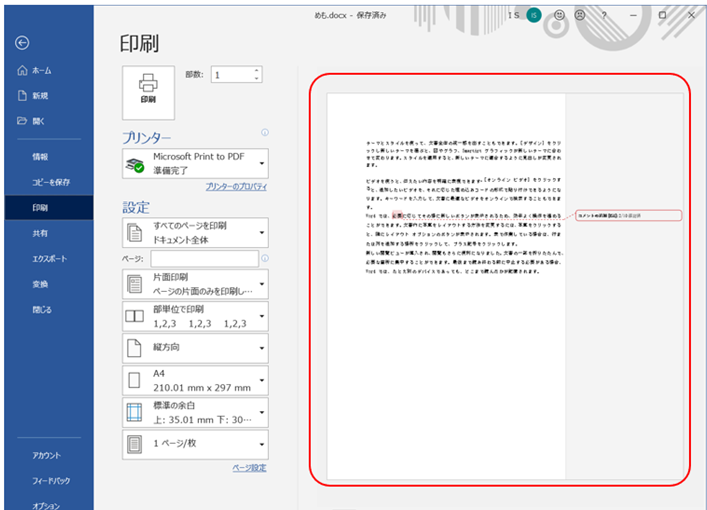
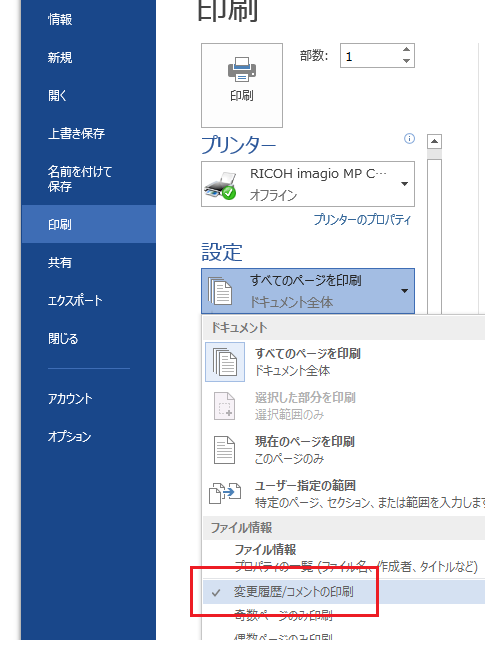
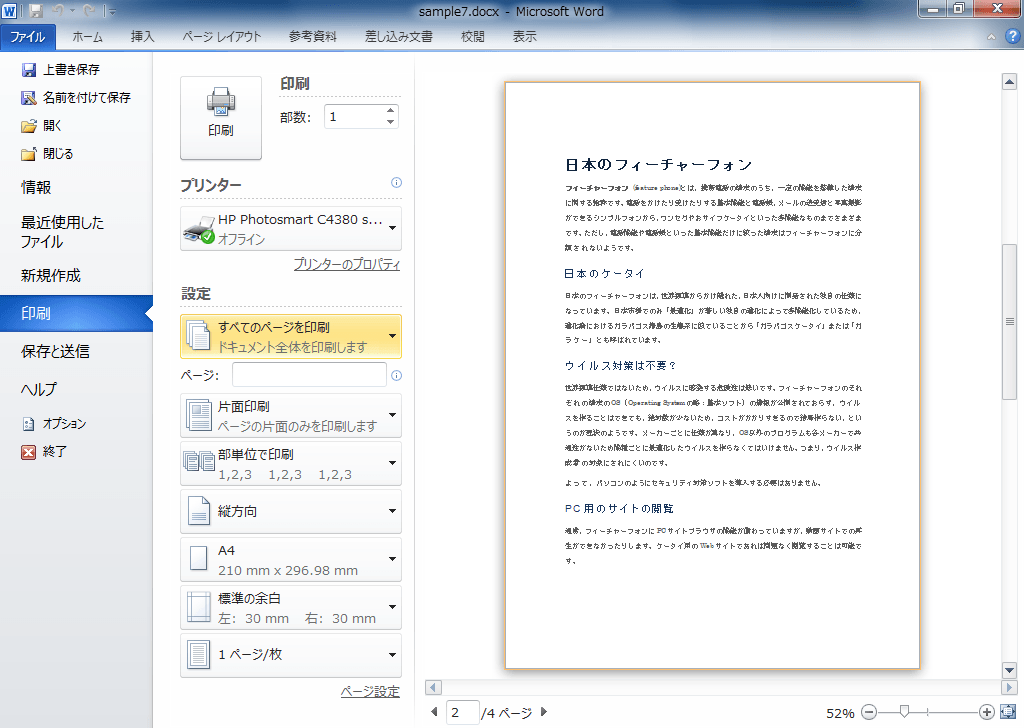
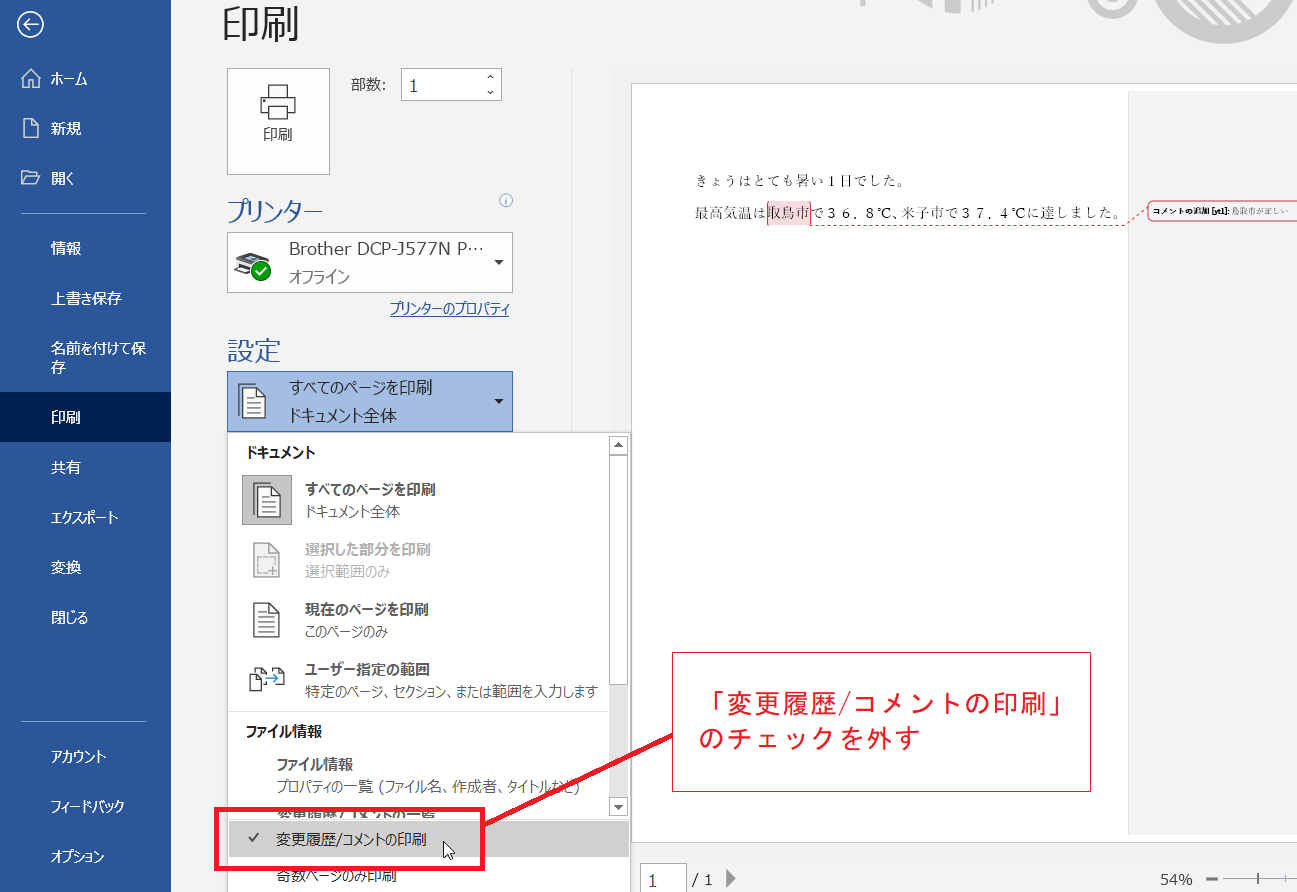
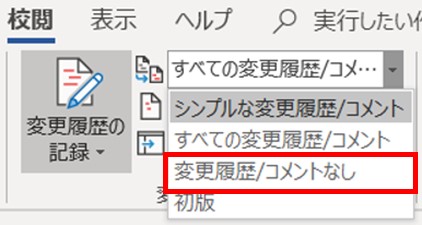
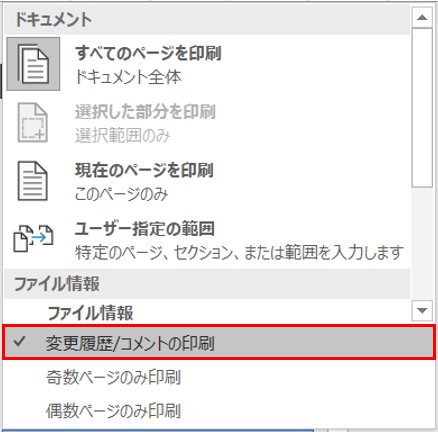
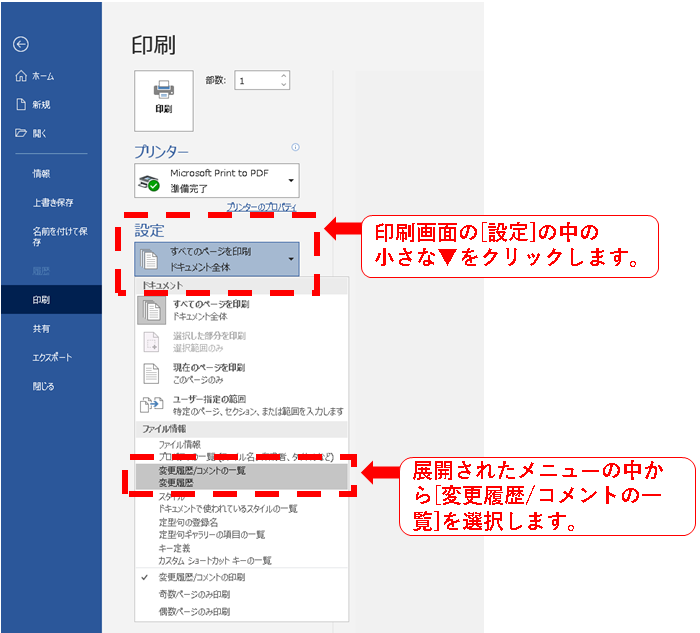
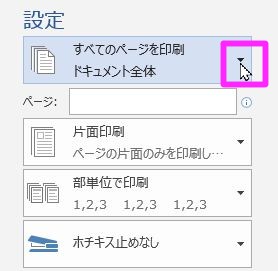
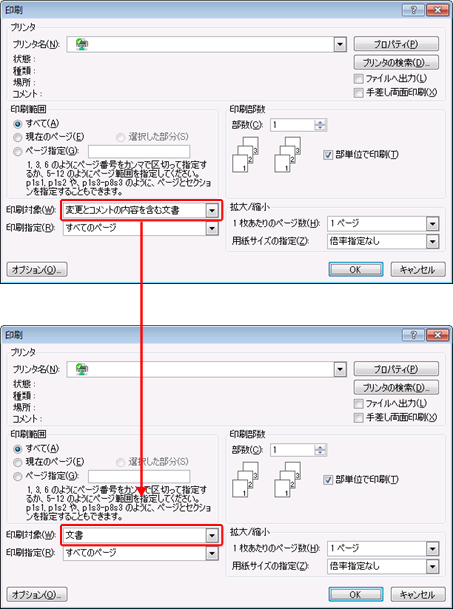
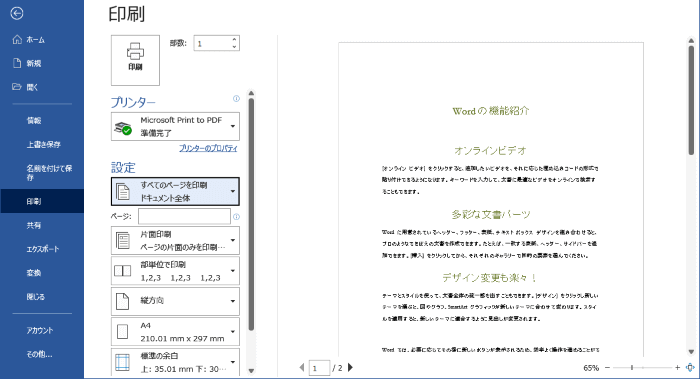
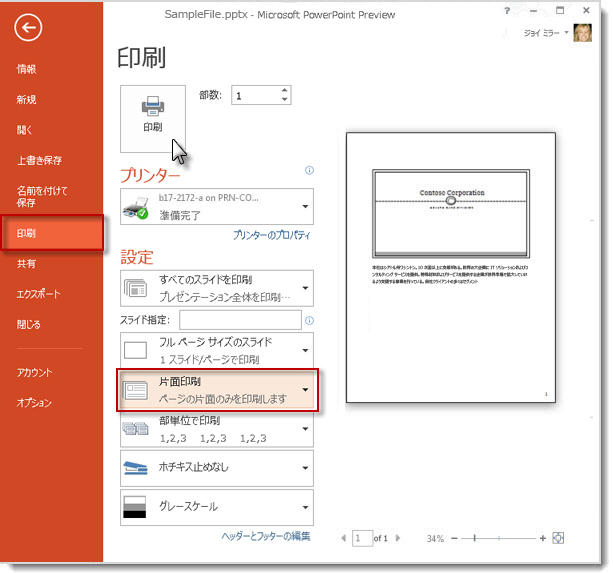
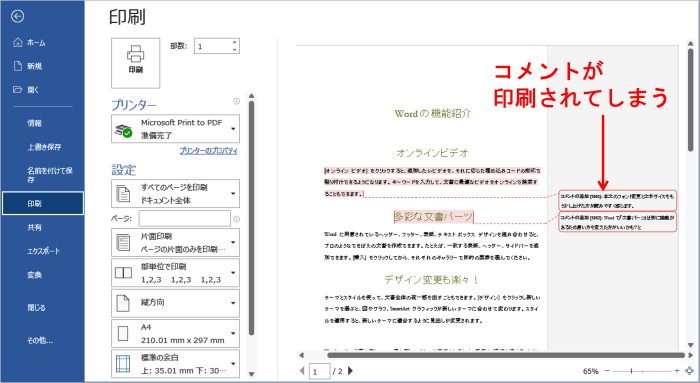
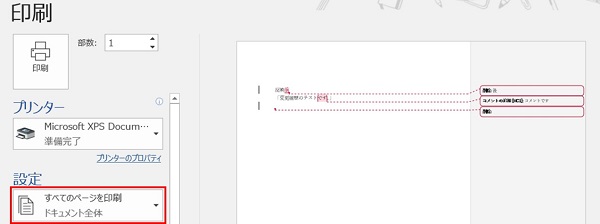
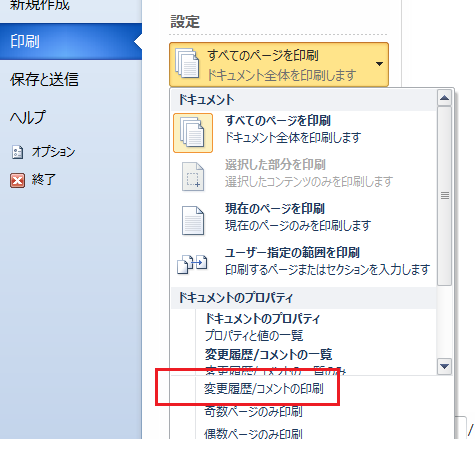
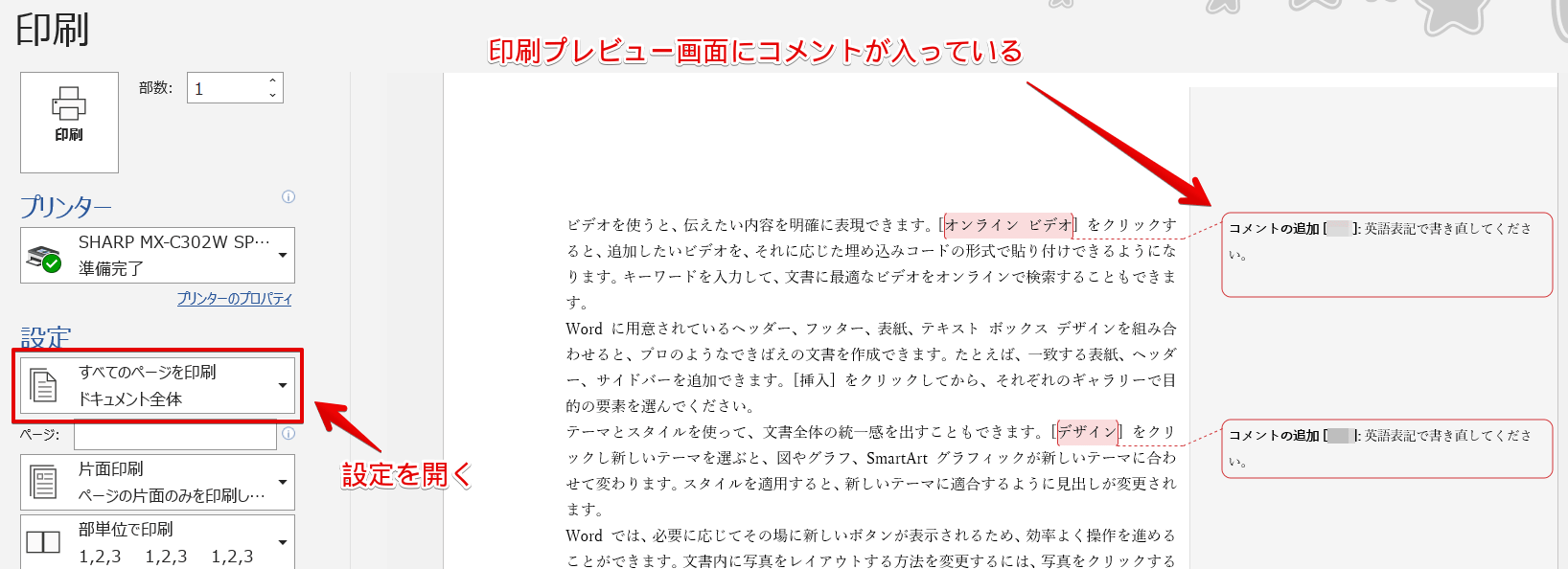
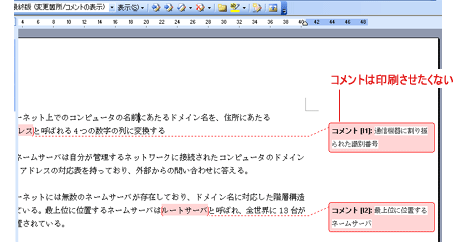
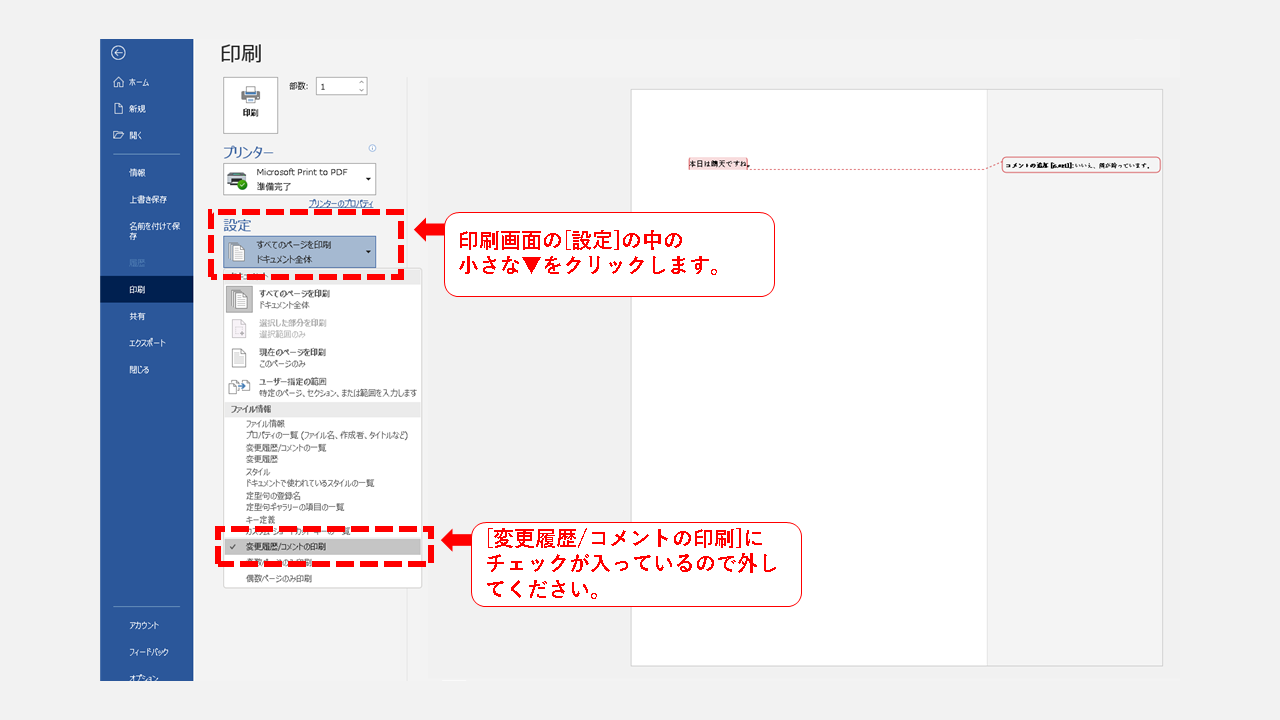
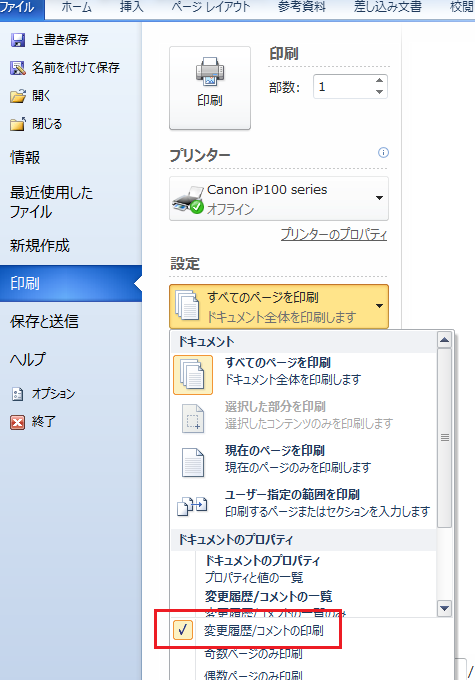
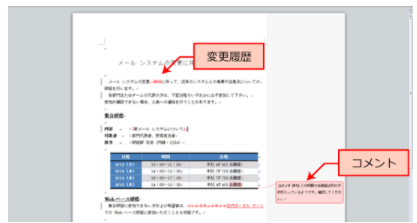
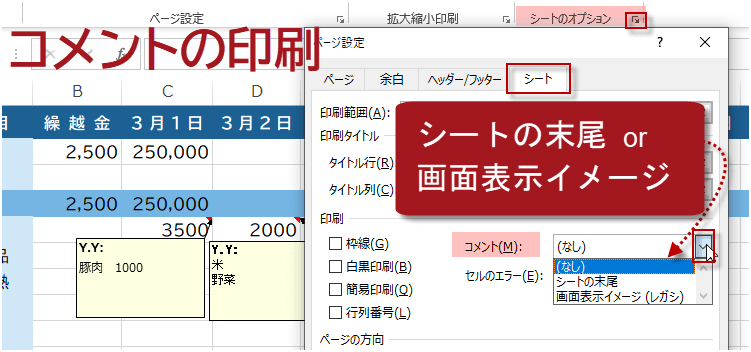
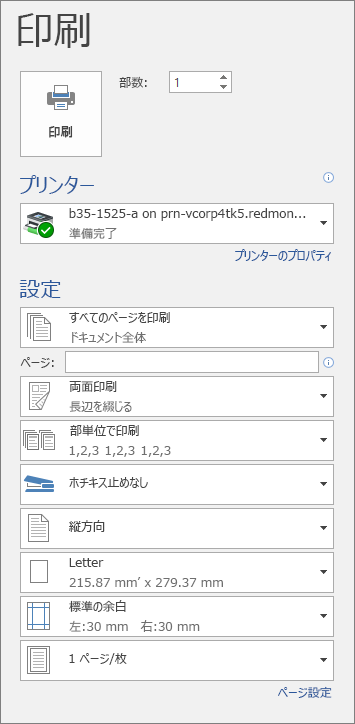
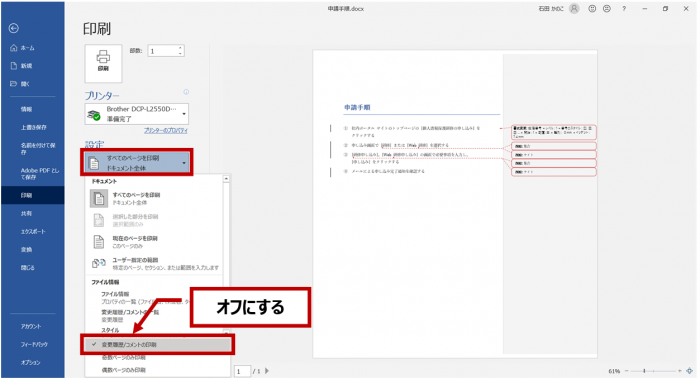
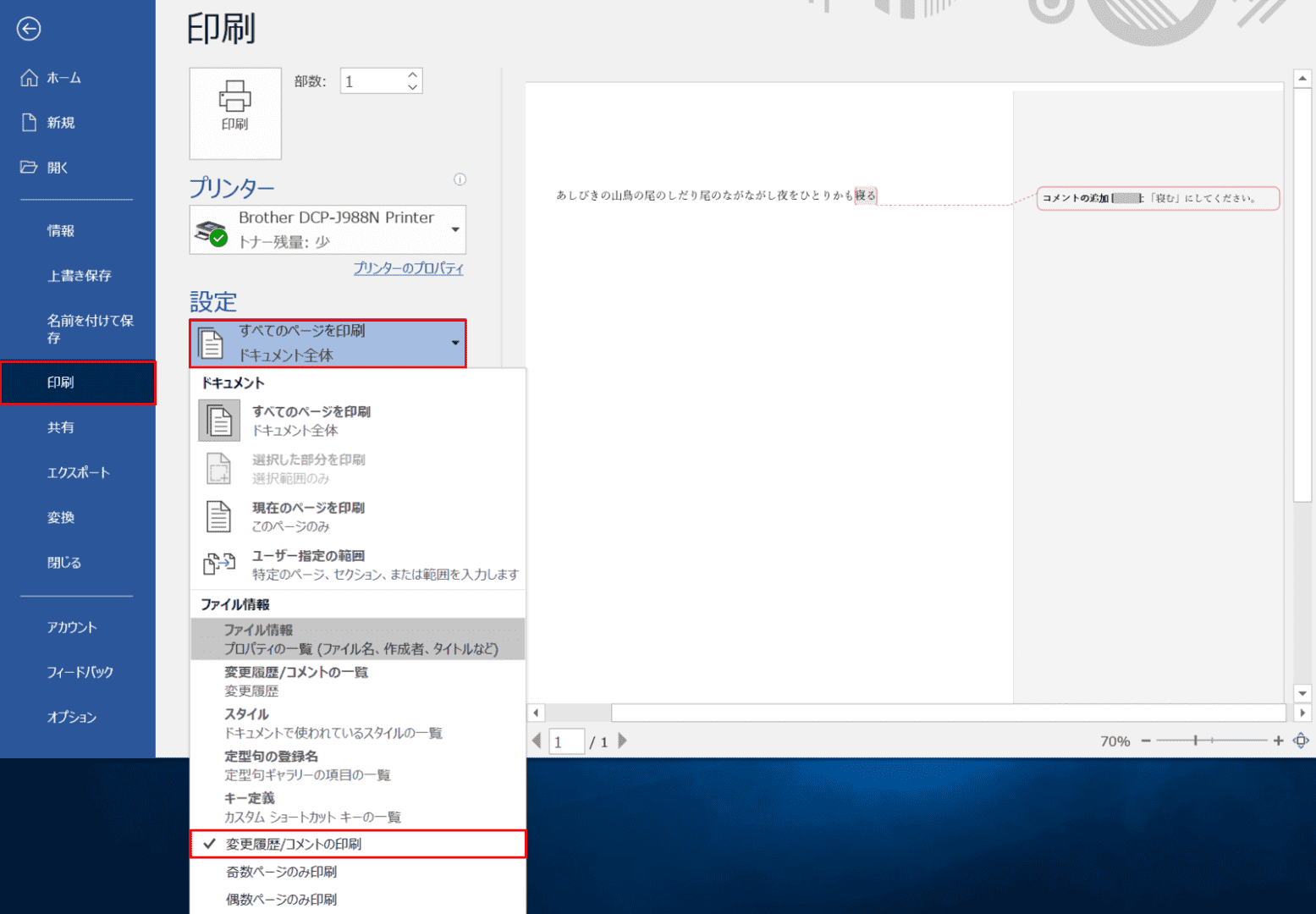
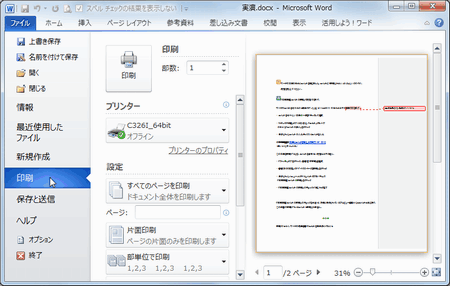
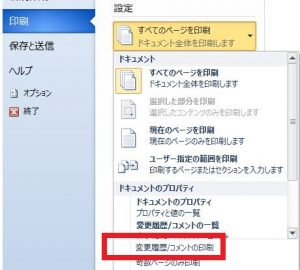
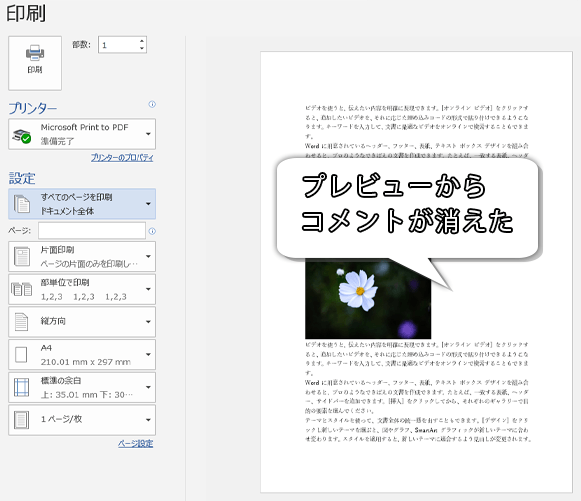
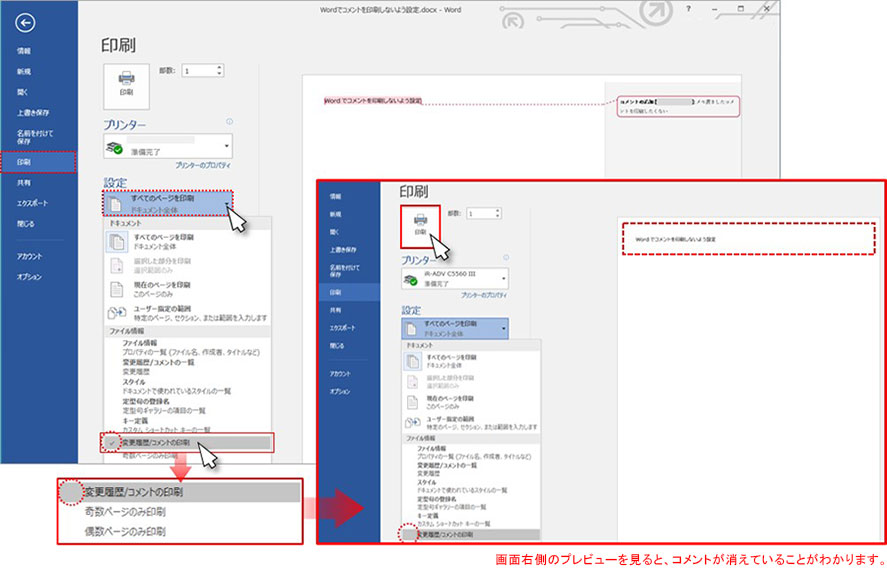
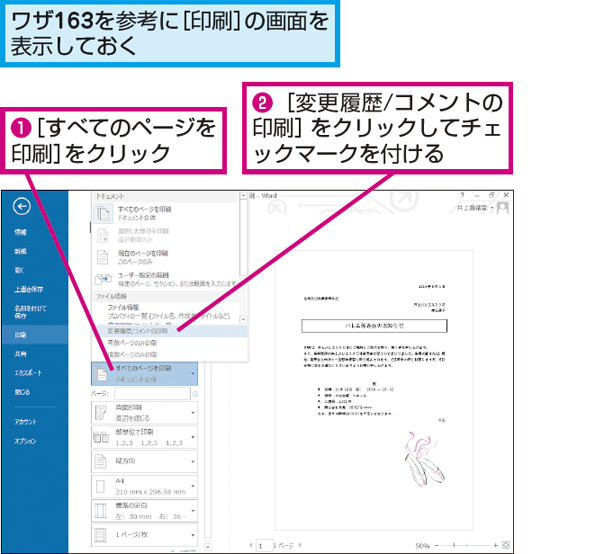
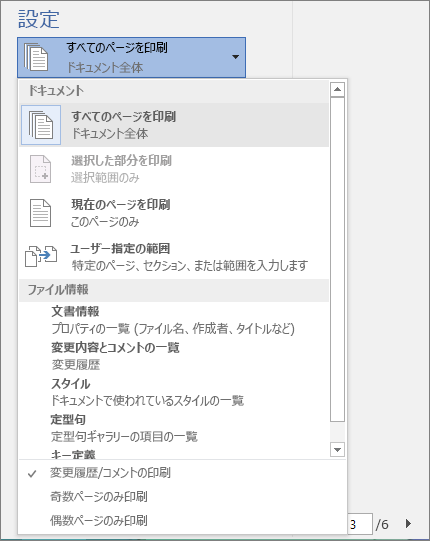
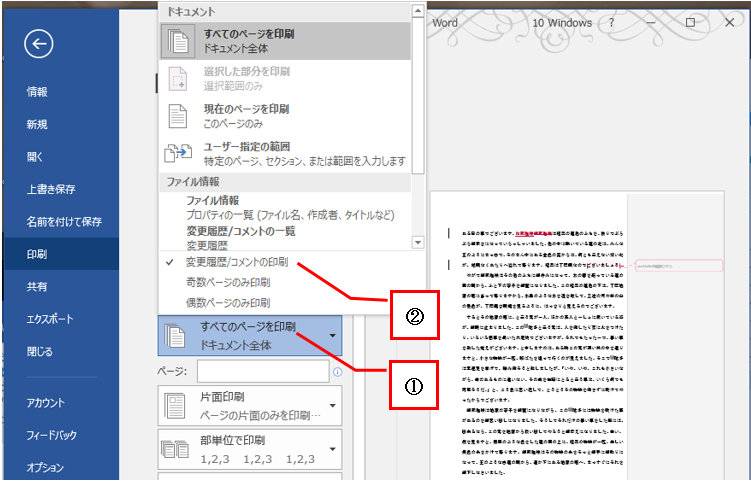
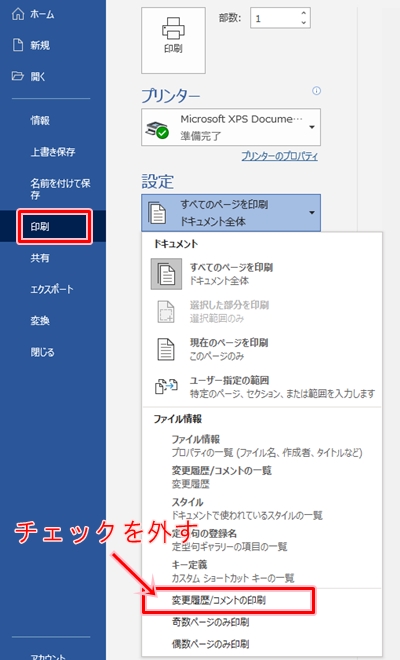
ワード コメント 印刷する-コメントを削除することなく、コメントの部分を印刷しない方法を紹介します。 Word でコメントを印刷しない方法 例として、本文にコメント 1 、コメント 2、 という文章があって、それぞれにコメントが記載されているとします。コメントを印刷する ファイル をクリックして 印刷 をクリックします。 すべてのページを印刷 をクリックして 変更履歴/コメントの印刷 をチェックします。 チェックを外すとコメントは印刷されません。 すべてのコメントを表示した状態で印刷
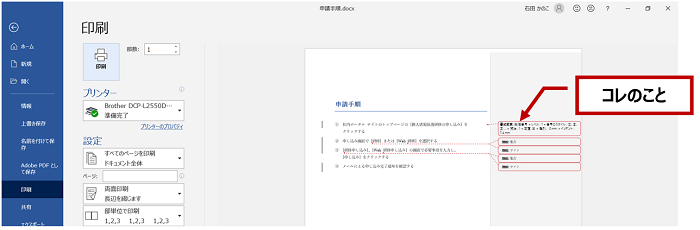
変更履歴を含めずに印刷するには クリエアナブキのちょこテク
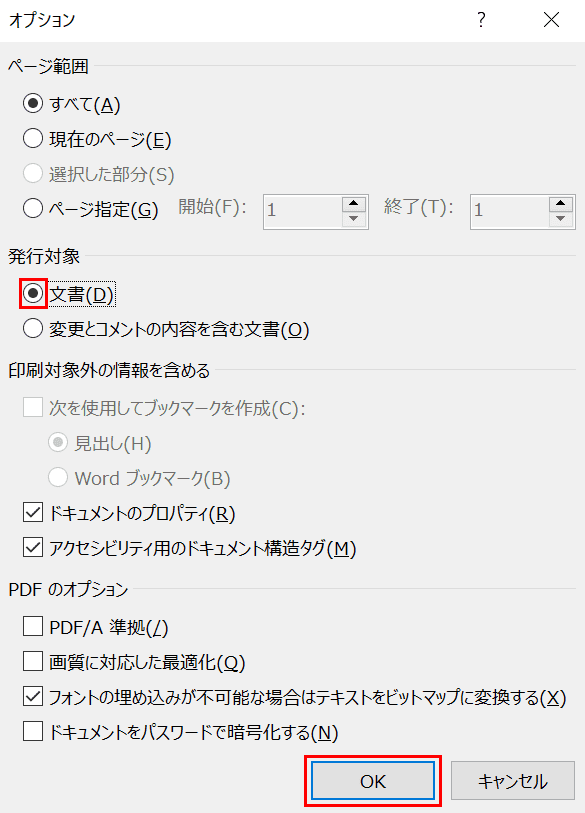
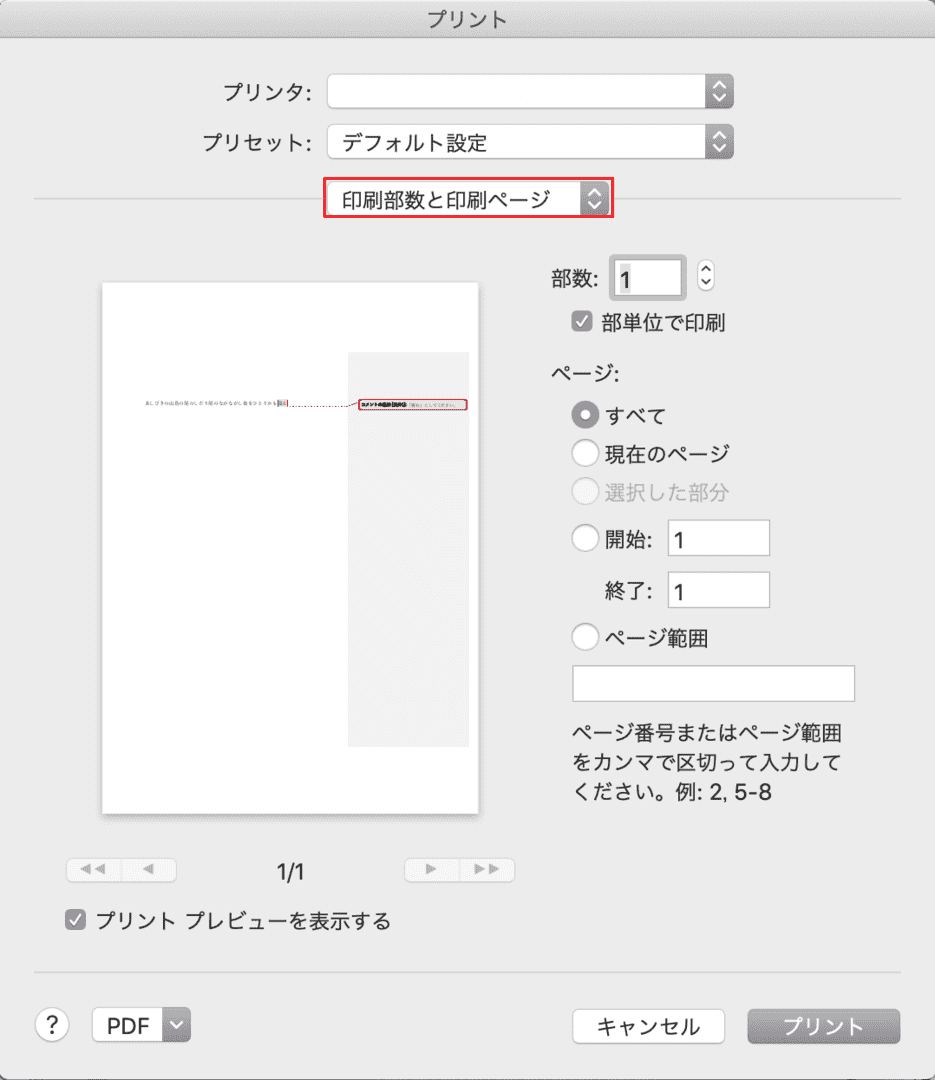
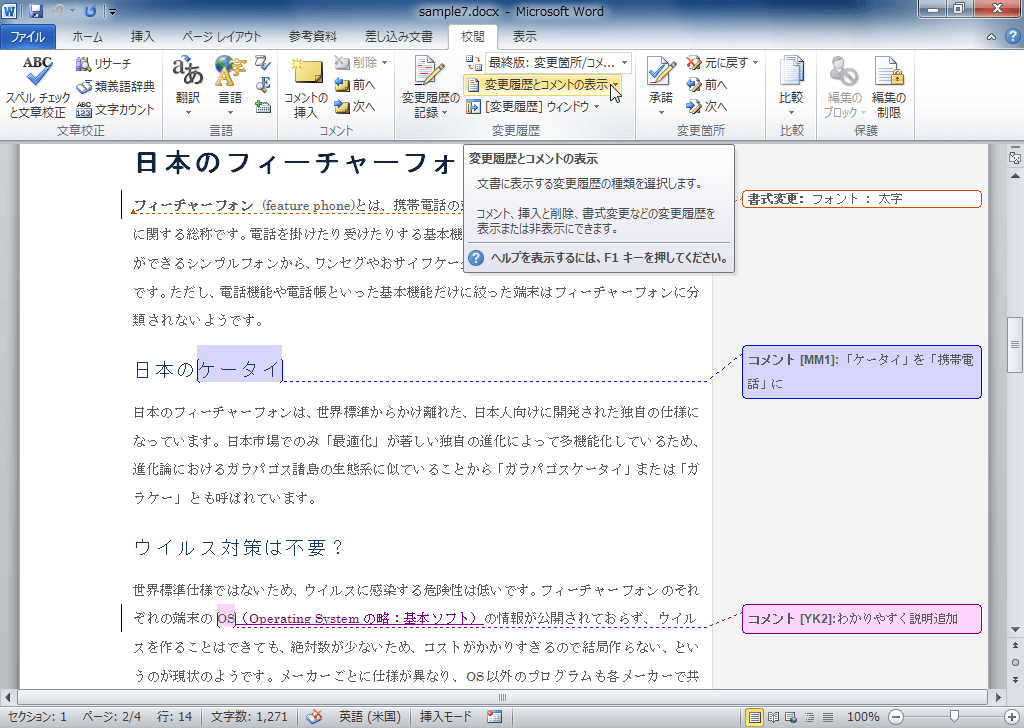
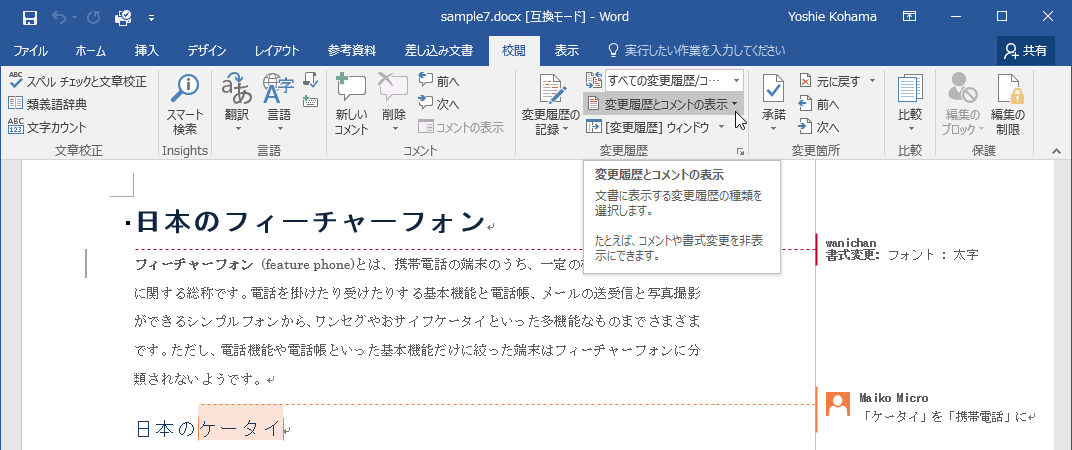
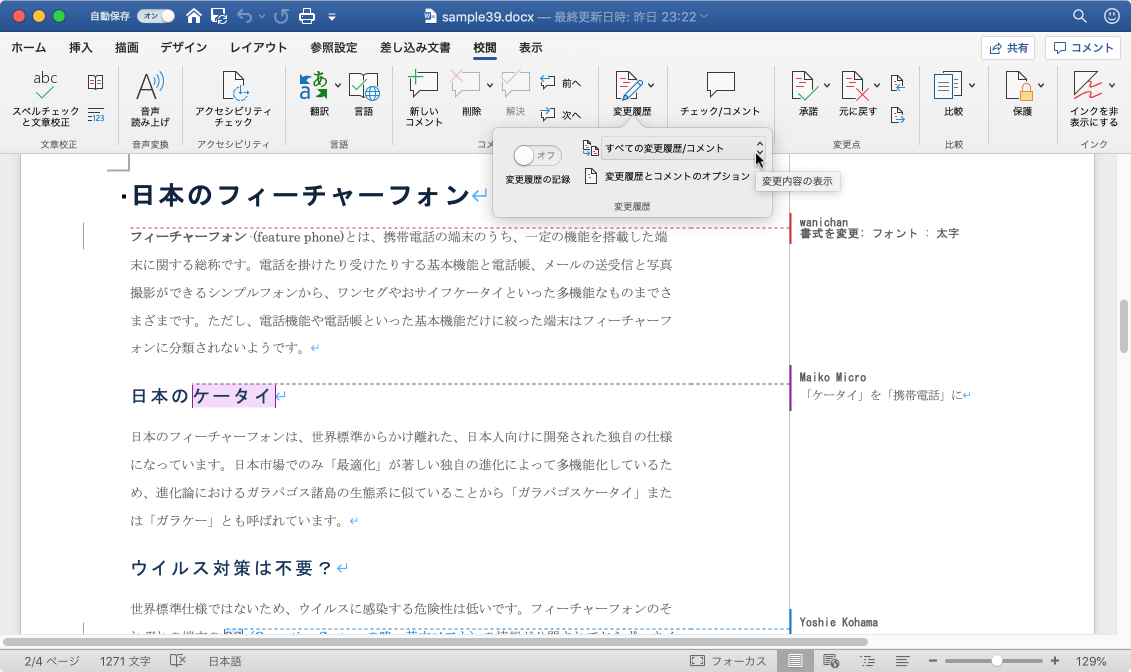
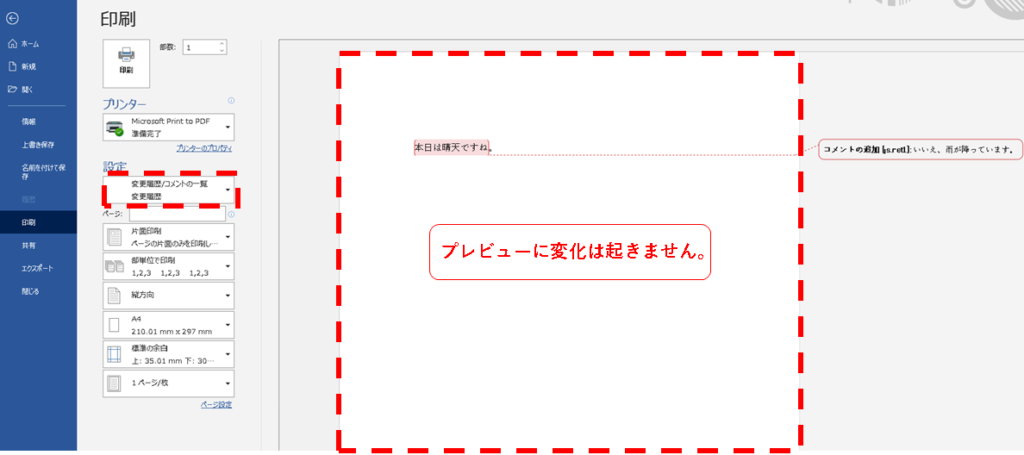
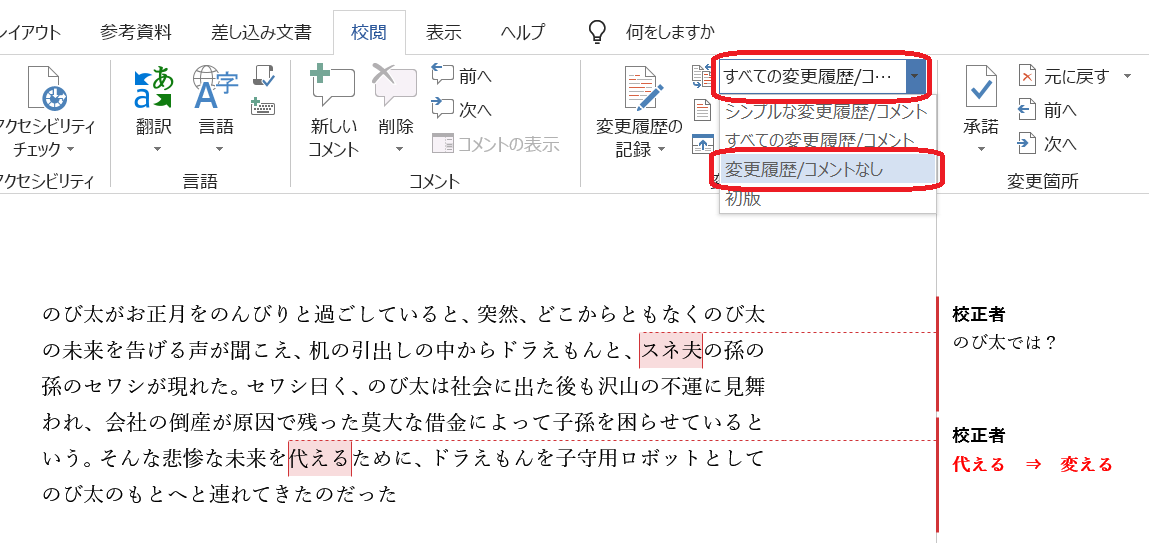
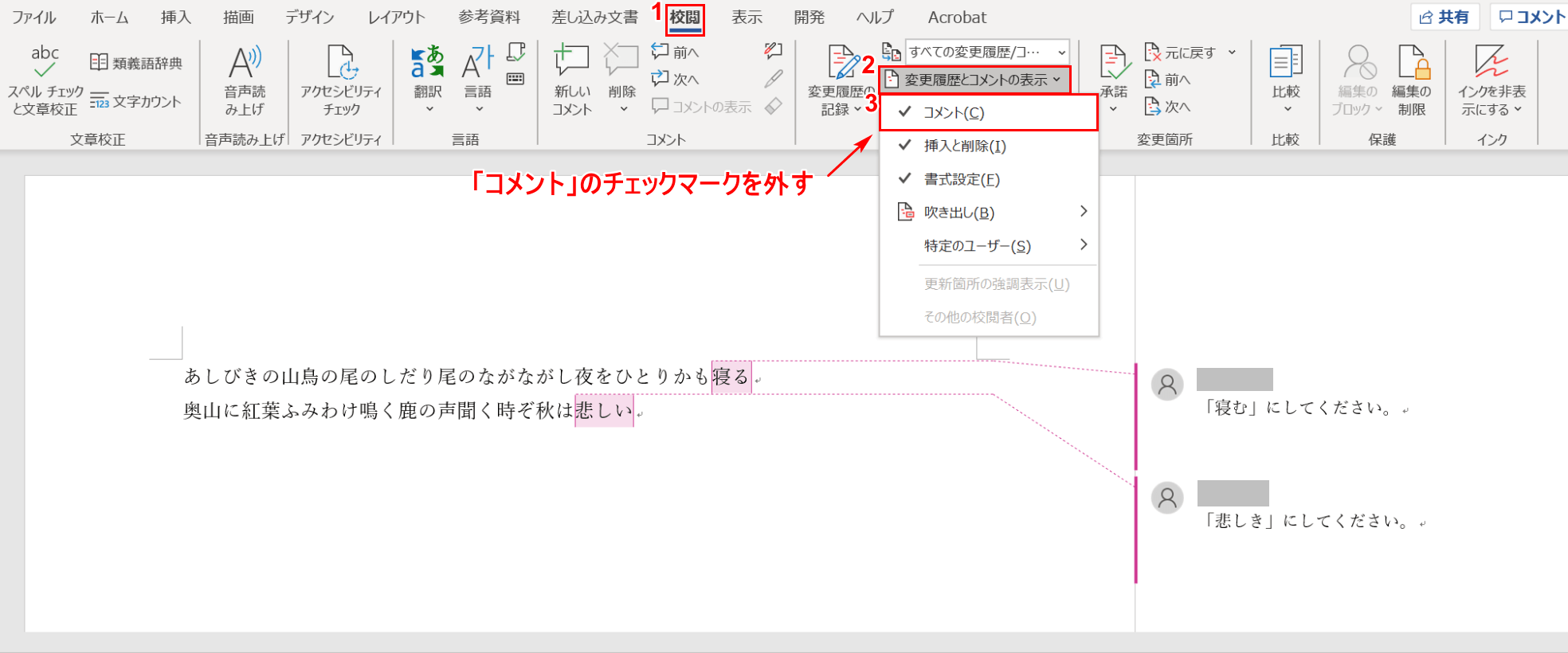
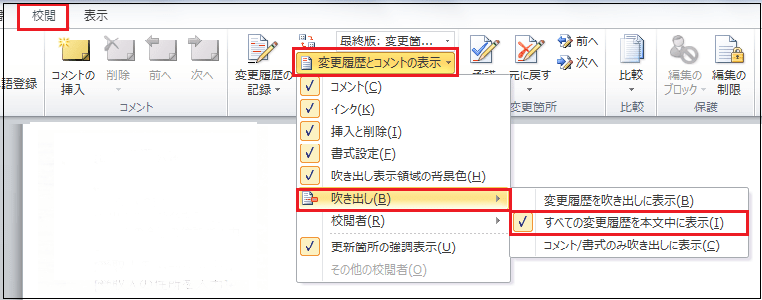
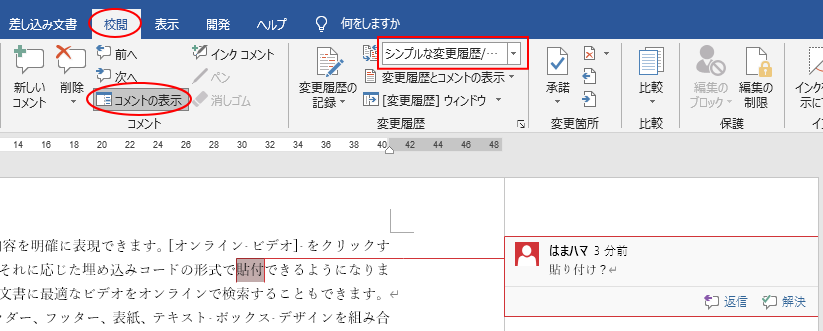
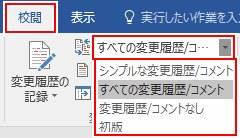
コメントが含まれる文書を開きます。 コメントのオプションがすぐに表示されない場合は、校閲、変更履歴とコメントの表示 に移動し、一覧から コメント のみを選択します。特定のユーザー でレビュー担当者を選ぶと、特定のレビュー担当者からのコメントを印刷できます。 お世話になります。 現在Microsoft Word for Mac Office365サブスクリプション を使用しています。 Word文書を変更履歴とコメントつきで印刷がしたいのですが、 プリントのプレビューでは変更履歴とコメントが表示されているのに、 実際に印刷すると、本文しか表示されません。Word 07 の場合と同様に、印刷する文字列 オプションを ドキュメント に設定しようとしています。 要約する コメントは非常に便利な機能ですが、ほとんどのユーザーは Word 文書をコメントなしで印刷したいと考えています。
コメントのみ印刷しない 「コメントは記録として残しておきたいけど、コメント以外のページを印刷したい」と言う方も多いです。 以下の記事では、コメントを除いて印刷を行う方法をご紹介しています。 Wordでコメント(吹き出し)を印刷しないように新しいコメントを追加するには、 校閲、 新しいコメント の順にクリックします。 Word デスクトップ アプリケーションを持っている場合は、 Word で開く を使用して文書を開き、 変更履歴の記録 をオンにします。 Word を持っていない場合はファイルによっては印刷すると文字が重なってしまうという現象が起こることがあります。 下記の操作で回避できる場合があるのでお試しください。 ※注:ここでは 「特定のファイル」印刷時の回避法 についてご紹介しています。 どの文書を印刷して
ワード コメント 印刷するのギャラリー
各画像をクリックすると、ダウンロードまたは拡大表示できます
 |  |  |
 |  |  |
 |  |  |
「ワード コメント 印刷する」の画像ギャラリー、詳細は各画像をクリックしてください。
 |  |  |
 |  |  |
 |  |  |
「ワード コメント 印刷する」の画像ギャラリー、詳細は各画像をクリックしてください。
 |  |  |
 |  |  |
 |  |  |
「ワード コメント 印刷する」の画像ギャラリー、詳細は各画像をクリックしてください。
 |  |  |
 |  |  |
 |  |  |
「ワード コメント 印刷する」の画像ギャラリー、詳細は各画像をクリックしてください。
 |  |  |
 |  | |
 |  |  |
「ワード コメント 印刷する」の画像ギャラリー、詳細は各画像をクリックしてください。
 |  |  |
 |  |  |
 |  |  |
「ワード コメント 印刷する」の画像ギャラリー、詳細は各画像をクリックしてください。
 |  |  |
 |  | |
 |  |  |
「ワード コメント 印刷する」の画像ギャラリー、詳細は各画像をクリックしてください。
 |  |  |
 |  |  |
 |  |  |
「ワード コメント 印刷する」の画像ギャラリー、詳細は各画像をクリックしてください。
 |  |  |
 |  |  |
 |  |  |
「ワード コメント 印刷する」の画像ギャラリー、詳細は各画像をクリックしてください。
|  |  |
 |  |  |
 |  |  |
「ワード コメント 印刷する」の画像ギャラリー、詳細は各画像をクリックしてください。
 |  | |
 |  | |
 |  |  |
「ワード コメント 印刷する」の画像ギャラリー、詳細は各画像をクリックしてください。
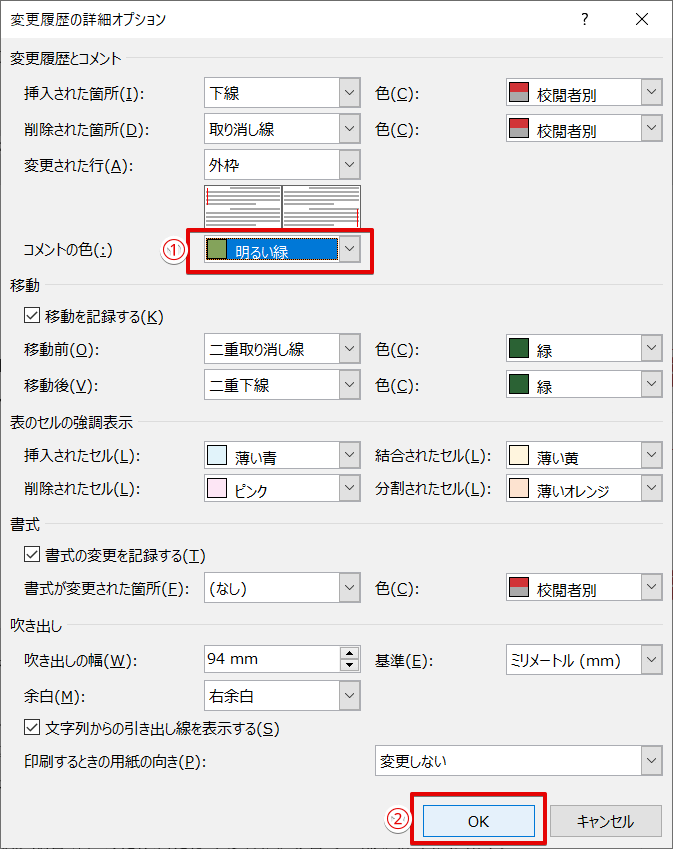
Wordと印刷するコメントを含む文書を開きます。 表示タブをクリックし、ドキュメントビュー領域の印刷レイアウトをクリックします。 コメントを残したレビューアがわからない場合は、コメントバルーンの上にマウスを移動します。 コメントの作成者 吹き出しにはコメントを挿入した人のユーザー名が表示されます。コメントを追加した人ごとに吹き出しの色が変わるため、誰が挿入したコメントかをすぐに判断できます。 arrow_forward 次の記事 ファイルを開かずにWordの文書を印刷
Incoming Term: ワード コメント 印刷しない, ワード コメント 印刷, ワード コメント 印刷できない, ワード コメント 印刷しない 常に, ワード コメント 印刷する, ワード コメント 印刷しない mac, ワード コメント 印刷しない 保存, ワード コメント 印刷 切れる, ワード コメント 印刷 mac, ワード コメント 印刷 コメントの追加,


コメント
コメントを投稿